ラベル やってみた の投稿を表示しています。 すべての投稿を表示

2024年1月5日金曜日

Chromebookをリモートデスクトップマシンとして使う


毎度どうも! 攻殻機動隊みたいな世界を夢見ている管理人です!

あ、サイバーパンクが好きとかそういうわけではなくて、インターネットの海を漂ったり、リモートでPCをコントロールしたりしたいなぁという意味でして。

そういうわけで、昔から「リモートデスクトップ」「バーチャルデスクトップ」などを試していたのですが、最近は持ち出す機材が充実していることもあり、情報すら追いかけていませんでした。

が!

Lenovo 14e Chromebook Gen 3を買ったからには試さないわけにいかないでしょー。

わたしが自宅で使っているのは、GPD Pocket 3。UMPCですな。なので、搭載しているキーボードは、非常用というか、PINコードを入力するためだけのものというか、そういう扱いになっています。

そして、携帯用はONEXPLAYER 2。ポータブルゲーミングPCだけど、コントローラーを外せば、ちょっと分厚いタブレットPCにしか見えないので、HHKB Studioと組み合わせて使っている。

どちらも画面が小さく、搭載または専用キーボードでの高速入力は望めないので、「それならフルキーボードのある大きめディスプレイのChromebookからリモート接続すればいいんじゃない?」というわけですよ。

まあ、Chromebookを母艦に接続して使う、というブログは腐るほどあるので、Lenovo 14e Chromebook Gen 3ではどんな使い心地なのかな、という感じで見てもらえればと。

Chromebook側の準備

まずは https://remotedesktop.google.com/access/ にアクセスします。面倒なので、「Chromeリモートデスクトップ」で検索して、広告を除く一番上にヒットしたものにアクセスすれば、ほぼ間違いないでしょう。

右下にちょこんと「 Chromeリモートデスクトップをこのデバイスにインストールしますか?アプリとしてインストールすると、より多くのキーボードショートカットを使えるようになり、ブラウザのツールバーもスッキリします。」というウィンドウが表示されるので、「インストール」をクリックして、Chromeブラウザに依存しないアプリをインストールしておきます。

上の「インストール」ボタンをクリックすると
ウィンドウ右上にしつこくこれが表示されるので、
再度「インストール」ボタンをクリックする

ChromebookにインストールできたらOK。


さっきのブラウザに戻って、手順「2」を見ると、ホスト側(接続先)のPCで「g.co/crd/setup」にアクセスするようにとあるので、ホストであるONEXPLAYER 2を操作しますよ。


ホスト側の設定

いわれたとおり、「g.co/crd/setup」をブラウザで開きます。

すると、「リモートアクセスの設定」と大きく書かれた枠の中に「別のデバイスからリモートアクセスできるようにこのパソコンを設定します」と記載されているので、ここの指示に従えば、やりたいこと(このPCをホストにしてクライアントから接続したいということ)ができそうだと予想できます(←大げさ)。


というわけで、右下に出てきた小窓から「インストール」ボタンをポチー。

するとやっぱり右上にしつこく「アプリをインストールしますか?」と表示されるので、「インストール」ボタンをポチー。
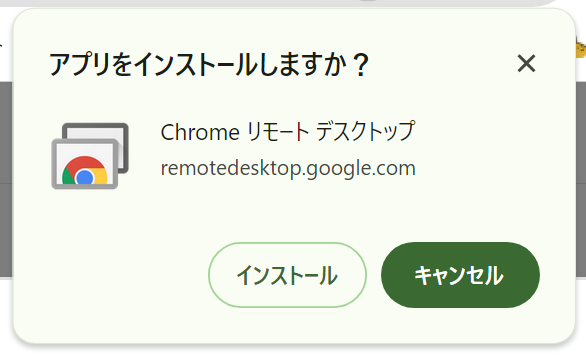
「Chromeリモートデスクトップをタスクバーにピン留めしますか?」と出てくるので、これはお好きなように。アプリ一覧から毎回探すのが面倒だというのであれば「はい」で、そんなにひんぱんに使わないよ、というのであれば「いいえ、結構です」と冷たくあしらってもいいんじゃないでしょうか。


あとは、アプリを開いて「リモートアクセスの設定」から「オンにする」ボタンをクリック。
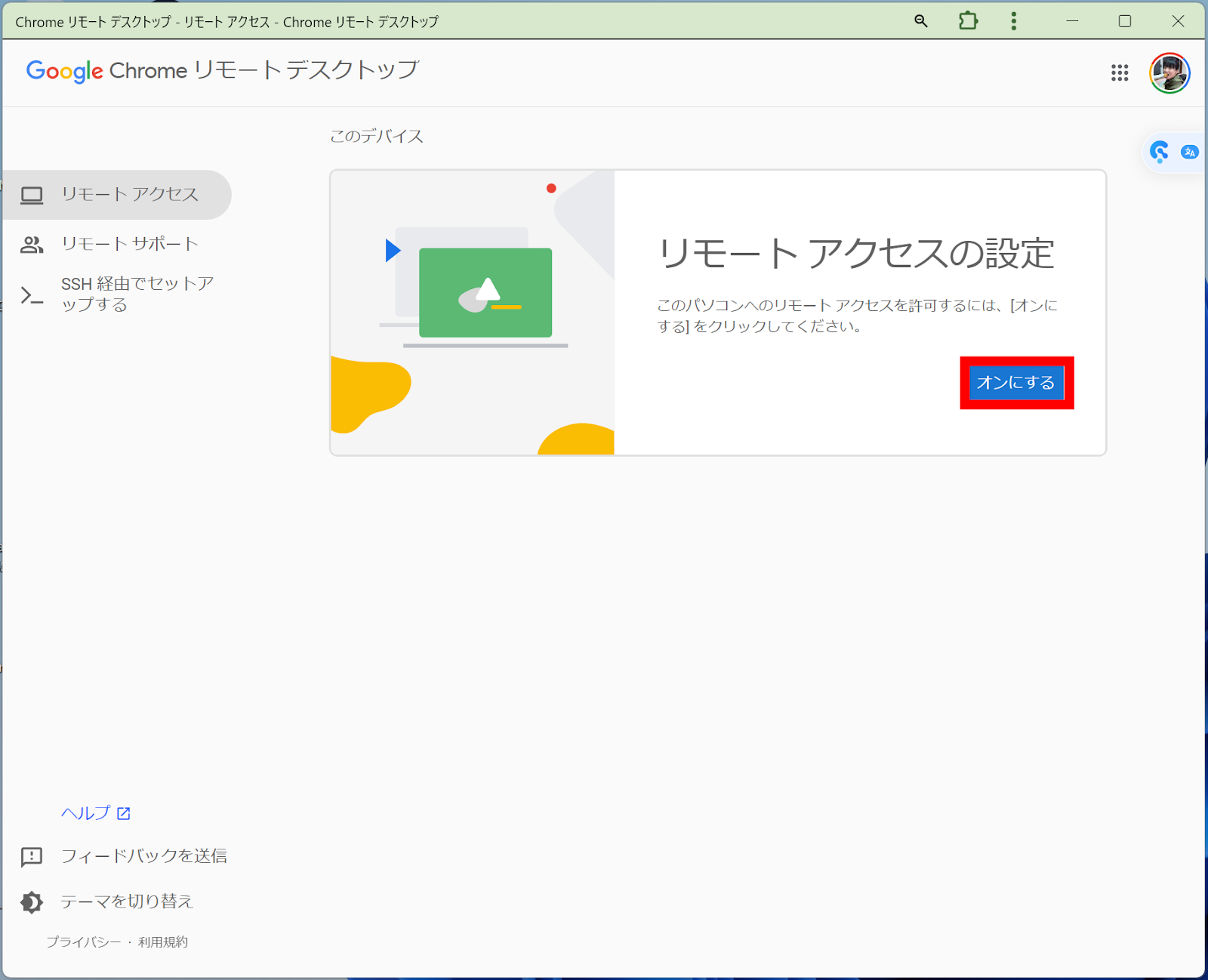

今操作しているPCをクライアント(今のわたしの状況ではLenovo 14e Chromebook Gen 3)から識別できるよう、名前を付けましょう。


最後は、このPCにクライアントから接続するときのPINを設定します。「数字」って書いていないから、アルファベットも混ぜられるのかな? 覚えやすく、他人から推測されづらいものを設定しておきましょう。


すると、ホスト名(今操作しているPCにリモートデスクトップ用に付けた名前)が表示されます。これで、準備OK。


Chromebookから接続するよ

ChromebookにインストールしたChromeリモートデスクトップアプリを開くと、先ほど設定したホスト名が「オン」状態で表示されています。

クリックして、PINコードを入力したら、接続できますよ。

Chromebookのデスクトップを背景にWindows PCの壁紙がw

この状態で、ホスト側のChromeリモートデスクトップアプリのウィンドウを閉じても大丈夫。なお、下の画像は、ChromebookのChromeリモートデスクトップアプリを最大化してから、ホスト側のChromeリモートデスクトップアプリを閉じています。


動いているのはあくまでも高性能なWindows PCなので、操作は軽快。横に並べてリモートで操作してみたところ、ホスト側のPCのほうが先に動いて、操作しているChromebookの画面は1拍遅れて反応していました。こっちの処理が追いついていないのか。

使いどころは?

試してみたはいいものの、「どこで使うよ?」という感じ。仕事に使っているのがUMPCやポータブルゲーミングPC(タブレット仕様)だから、持ち運ばないということはないし、そもそもわたしが仕事で必要としているのは表示する情報量を増やす外部ディスプレイ。ミラーリングしたいわけではない。

じゃあどういうときに使うの? という話なんだけど、Lenovo 14e Gen 3は、PayPayポイントが1万5000円分返ってくるから実質1万円未満で2年間使えるデバイスだ。しかも、SIMカードを挿せて高速通信の5Gに対応している。

なので、乱暴に……ということはないけれど、擦り傷などを気にせず雑に扱えるというメリットがある。十数万円もするPCのように丁重に扱わなくてもいいんじゃないかという精神的余裕が生まれがちなデバイスなので、とりあえず、自宅でホストPCの電源を入れておいて、Chromebookを持ち出して、画像編集が必要になったらリモートで接続する、みたいな使い方ができるんじゃないかなぁ。

あと、デスクトップPCを家に置いておいて、外から高性能マシーンを使うとか。iMacとかとも相性良さそうね。

単体では、入力スピードに追いつけないほど動作が遅いし、TFT液晶で画面がぼんやりしているし、「うわぁ〜」という感じのデバイスだけど、今年はいい距離感を保ちつつ、上手にLenovo 14e Chromebook Gen 3を使っていきたいですな。

2023年6月21日水曜日

【注意!】ChatGPTでは削除したアカウントに紐付けられたメールアドレスを永久に使えないことが判明


毎度どうも! 新しもの好きな管理人です。仕組みはわからなくても、とりあえず使ってみるというスタンス。エンジニアじゃないから、仕組みわからなくてもなんとかなるさ!

さて、対話型AIが何かと話題でして、SNSでフォローしている人たちの多くがChatGPTやMidjourneyなどで遊んでいる様子。趣味のプログラミングでコードを書かせたり、可愛い女の子の画像を生成したりしているのを見て、こちらも楽しませてもらっています。

とりあえず、OpenAIのChatGPTが特に話題だったこともあり、興味本位でGPT-4エンジンを使えるProプランを契約し、2カ月ほど調べものをしたり、からかって遊んでいたりしたんだけど、つい先日、OpenAI公式のChatGPTアプリがiOS版で出ました

ある程度、試した後に、「対話型AIをスマホで始める」ことについての記事を書くという仕事をもらえたので、ChatGPTアプリ上でログアウトしたのですよね……。

そうしたら……。「Ooops! This account is deactivated」みたいな警告(スクショを撮り忘れたので、正確な文章はわからない)が出て、サブスク契約しているアカウントでログインできなくなってしまった。

いやいやいや、ログアウトしただけで、非アクティブ化されてしまったって、どういうことやねん、と思ったけど、そこは英語の読めない管理人。ログアウトではなく、アカウントを削除してしまったのかもしれません。

で!

それならば、同じメールアドレスでアカウントを作り直そう、としたけれど、「そのメールアドレスのアカウントはありますよ?」(意訳)と警告が表示される。

んんん? ということは、非アクティブ化されてしまったアカウントを再度アクティブにしてもらえば、使えるのでは? と思い、OpenAIのヘルプサイトから、AIではない、本物の人間につながるサポートチャットをどうにかこうにか探して質問。「月曜を待て」(意訳)とのことだったので、不安を抱えたまま週末を過ごしていました。

で!

返ってきた回答がこちら。

当たり前だけど、英語で返ってきて、ちょっとパニクったため、回答に含まれている内容を再度質問してしまったのに対する回答がこちら。

というわけで、登録アカウントに紐づけたメールアドレスは、一度使ったら、二度と使えないよ、という話でした。

レビューブログを書く人は、気をつけてね、という話でした。


2023年5月11日木曜日

東京・調布にある神代植物公園「春のバラフェスタ」に行ってきた!

 毎度どうも! 出不精の管理人です!

デブじゃなくて、出不精ですよ!

仕事以外で、外に出ることがほとんどないのですが、バイクで1時間未満の場所にある「神代植物公園」で「春のバラフェスタ」が始まったとのことで、家人と一緒に行ってきましたよ。人出や、バラ園の雰囲気をチェックしてみてくださいね。

神代植物公園とは

東京・調布市にある東京都公園協会が運営する植物公園で、元々は都内の街路樹用苗を育てる場所だったそうです。戦後に、都内唯一の植物公園になったそうですな。

  • 所在地:東京都調布市深大寺元町5丁目31−10
  • 開園時間:9:30〜17:00(最終入園時刻16:00)
  • 入園料:大人500円、中学生200円、小学生以下無料、その他団体割引、高齢者料金あり
  • 駐車場あり:有料。自転車、二輪車(大型OK)は無料

めちゃくちゃ広いです。今回は、バラ園だけを目指して行きました。

バラ園は、「たいへんな人ですことっ」

大型連休直後、しかも平日ということもあり、それなりに空いているかな? と思って出かけたけれど、とんでもない。ベルサイユ……じゃなかった、神代植物公園は「たいへんな人ですことっ」と扇子を片手につぶやきたくなるほど、人、人、人の波でした。駐輪場に入る直前の信号が変わるのを何度見たことか……。

人だらけ!

人!
開花状況は、「あと数日、晴天、高温が続くと、雄しべを見に行くことになりますよ」という感じ。ちょうど見頃のものもあれば、盛りを過ぎてしまったものもある状況ですな。


個人的に「これいいなぁ」と思ったのは次の3品種。

・つるブルー・ムーン


ほかの色のバラと一緒に写すと
紫色具合がはっきりする

青いバラを夢見て、一生懸命に品種改良しているんだろうなぁと感じられる美しい色のバラ。『ガラスの仮面』世代なら、心に刺さること間違いなし。

・エメラルド・アイル


咲いているだけなのに、結婚式のブーケのような佇まい。淡いグリーン、イエロー、ピンクがなんともいえないかわいらしさを爆発させています。モコモコッとした感じもいい。エメラルド・アイルのアーチがあったけど、ここで写真を撮りたくなる気持ち、わかるわぁ。

・サムライ


フランスで作られた品種だそうです。写真が明るすぎて、ちょっとわかりにくいけれど、強烈な赤。最近では、「サムライ」といえば「ブルー」だけれど、作出された1966年の日本のイメージは、鮮烈な紅だったのでしょうかね。とても強くて美しいバラだと感じました。

脇役たちも大忙し

良い天気だったこともあり、虫たちがバラの蜜を吸いにやってきていました。

セイヨウミツバチ


あっ、飛んで行っちゃった

コガネムシ

ハナムグリ?

人間のほうは日差しと人混みに疲れてしまったので、バラ園奥にある「バラテラス」近くのマリオンクレープの出店でローズソフトクリームを買って、一休み。

見上げると、一般的に「モミジ」と呼んでいる樹木が(名前、調べるの忘れた)プロペラタイプの種子をつけていました。


神代植物公園の正門を入ってすぐのところで、採取した種子たちが展示販売されていたので、ちゃんと確認してくればよかったと反省。イマイチ、探究心が足りなかったですな。

赤いバラでも、朱色に近いものから真紅のものまで、紫のバラでも、ピンクに近いものから、かなり紫に寄ったものまで、ピンク系でも、単色系から濃い色での縁取りのあるものまで、白いバラでも、純白からクリーム色に近いものなど、「こんなにも多種多様な色、形の品種があるんだ」と感心してしまいました。

腕が悪いので、ビロードのような質感を捉えることはできませんでしたが、素晴らしい機材と腕を持っている人の写真を楽しみに待ちたいところです。


「ショートケーキ」という名前の品種
花弁裏が白くてかわいらしかった


2023年5月1日月曜日

「新しいBing」でAIお絵かき! なんと日本語にも対応しているよ♪


毎度どうも! 絵心のまったくない管理人です!

そんなわけで、「画像生成AI」というのに早い段階で目をつけていたのですが! 英語じゃないと命令(プロンプト)を受け付けてくれないとのこと……。英語、苦手ですのん。

しばらくは、ChatGPTに「富士山の見える野原に虎が立っている、を英語で」などと英訳させて、それをAdobe Fireflyや新しいBingに投げ込んでいたけれど、足りないプロンプトを追加するごとに行き来するのが面倒くさくなってしまった。

そう思ってたときに、新しいBingが日本語でもOKになったと聞いて、小躍りしてしまいましたよ!

ChatGPTとは

CahatGPTは、OpenAIという企業が開発している対話型AIで、使っている言語モデルはGPT-3とGPT-4。言語モデルは、たくさんの文章を学習して取り入れて、単語の出現確率を学習し、意味のある自然な文章を作れるようにしたもの。

例えば、「目が」という言葉に続くものとして「悪い」「いい」「赤い」「白い」というものは出現頻度が高いけど、「長い」という言葉はあまり出てこないから、「目が長いです」という無意味な文章を作らないようになる、みたいな感じですかね。

GPT-3(正確には「3.5」だけど、OpenAIが、「3」を使ってくれという通達を出したので、ここでは小数点以下を表示しない「3」で統一)は2021年までにネットに散らばっているものを学習していて、2023年3月14日に発表されたGPT-4は、パラメーター数を100兆個にまで増やしたとのこと。学習データは2021年9月までのものとなっています。

そんなわけで、GPT-3やGPT-4を搭載しているChatGPTは、一般的な文章で行なった質問の意味を理解して、意味のある回答をする、ということができます。

新しいBingとは

新しいBingは、OpenAIのGPT-4を埋め込んだ検索サービスです。

検索サービスといっても、これまでのような「教えて」「おじいさん」「歌詞」などという単語ではなく、「教えておじいさんという歌詞の出てくる歌のタイトルって何?」と、人間に対するように普通の文章で質問を投げかければ、人間が教えてくれるように文章で教えてくれます。


しかも、参照元であるWebサイトのURLも貼り付けてくれるので、本当に正しいかどうかもすぐにわかる。あくまでも、検索だけど、検索したWebサイトの内容をまとめてくれるので、かなり使い勝手が良くなっていますよ。

なお、「Bing」ではなく「新しいBing」と表記するのは、Microsoftが「新しいBing」と言っていることやニュースメディアでもそのように表現しているので、それにならっているからです。これがノーマルになったら、「新しい」という形容詞はなくなるんでしょうかね。

日本語への対応

ChatGPTも新しいBingも、質問は日本語でOKです。が、画像生成となると英語オンリーというサービスばかりでした。新しいBing内のImage CreatorもOpenAIのDALL·EもAdobe FireflyもMidjourneyもです。

が!

ついに、新しいBingのImage Creatorで日本語が解禁されました! 👏👏👏

新しいBingでAIお絵かきを楽しむには?

BingはMicrosoftの提供しているサービスなので、まずはMicrosoftアカウントを取得しましょう。昔、hotmailと呼ばれていた無料のメールアドレスを取得するのが手っ取り早いですな。

新しい Microsoft アカウントを作成する方法

Windows PCの人であれば、WebブラウザのEdgeをダウンロードしたほうが、やはり手っ取り早い。「Edgeをインストールしたくない!」という場合は、どのブラウザでもいいので、「bing ImageCreator」と検索して探しましょう。

Microsoft Bing Image Creator

あとはアカウント連携させれば、しばらくすると使い始められるようになります。

あとは、上部に表示されているプロンプト入力ボックス(テキストボックスみたいなところ)に、画像を作るのに必要なプロンプト(描きたいもの、それを形容する言葉など)を入力して「作成」ボタンを押せばOKです。

たとえば、こんな感じ。

「輝くような黄金のたてがみを持つライオン。 三日月の空の下に立っている。」

で、こんな画像が生成されました。


良いではないですか。

「作成」ボタンを押すごとに、同じプロンプトでガンガン画像を作ってくれますよ。

商用利用は控えたほうがいい

新しいBingのImage Creatorで作った画像は、ダウンロードすることができます。生成された4つの画像の中で、気に入ったものをクリックして、右側に表示されたオプションから「ダウンロード」を選べばOKです。

いい感じにできたものを加工して、ステッカーとして販売したり、画像集として販売したりしたくなりますが、現段階ではそれはやめておいたほうがいいでしょう。というのも、Microsoftでは、商用利用について一切言明していないからです。

以下は「Microsoft は、Bingで Image Creator を使用して責任ある AI にどのように対処していますか?」に対する回答の一部です。

さらに、実在するアーティストの名前に関連付けられた画像の作成を制限するために、アーティストの皆様ご本人からのアーティスト名reportを受け付けます。

責任ある AI システムは引き続き改善されます。ユーザーが送信するプロンプトと、Image Creator で作成した画像の使用に注意することをお勧めします。

生成されたものが、実在するアーティストの権利を侵害している可能性がなくはないので、作ったものの利用方法に注意しましょう、ということですな。

こういう個人ブログに載せるにしても、「Bingで作ったんだよ〜」ということを明記しておく、自分「が」作ったと言っちゃわないなど、節度ある使い方をしたいものです。

「画像生成AIで作ったものを商用利用したい!」という人は、Adobeアカウント(Adobe ID)を取ってFireflyを使いましょう♪

なお、冒頭の画像は、「毛糸だまのSTEWと聞いて抱く印象。」というプロンプトを投げ込んで、Microsoft Bing Image Creatorで作成したものです。STEW要素はどこへいったw